
Teltonika
Der AnyViz Cloud Adapter kann auf Routern und Gateways von Teltonika installiert werden. Die Installation erfolgt mit einem einzigen Befehl über die Teltonika-Weboberfläche oder per SSH.
Voraussetzungen
Schließen Sie vor der Installation des Cloud Adapters die Einrichtung des Geräts ab:
- Verbinden Sie sich über Ethernet mit dem Gerät
-
Öffnen Sie http://192.168.2.1 in einem Webbrowser (http://192.168.1.1 bei RUT-Geräten)
Standard-Benutzername: admin, Standard-Passwort: admin01 - Ändern Sie das Standard-Passwort, wenn Sie dazu aufgefordert werden
- Stellen Sie sicher, dass eine Internetverbindung besteht
Installation
Für die Installation des Cloud Adapters wird das Installationsskript empfohlen. Gehen Sie wie folgt vor, um es über die Teltonika-Weboberfläche auszuführen:
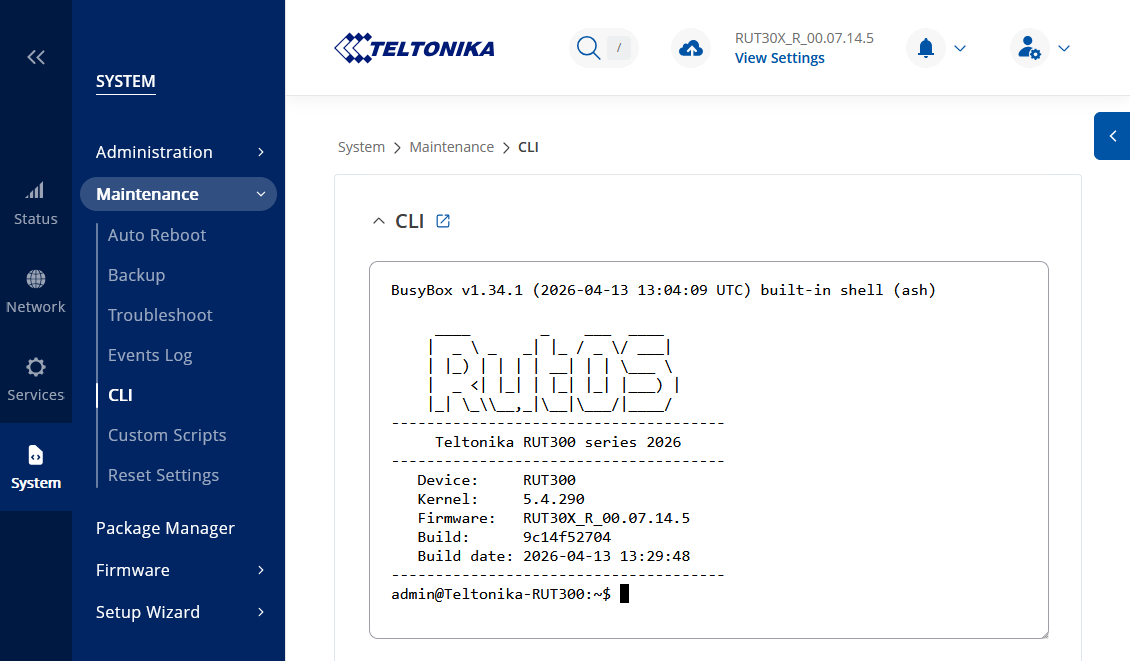
- Öffnen Sie die Weboberfläche des Routers
-
Aktivieren Sie, falls vorhanden, den Advanced-Modus in der oberen rechten Ecke
Den Advanced-Modus gibt es nur in Firmware-Versionen neuer als 00.02.X bis RutOS 7.13 - Navigieren Sie zu System → Maintenance → CLI (oder geben Sie CLI in die Suchleiste ein)
- Melden Sie sich mit dem Benutzernamen root und dem Passwort der Weboberfläche an
- Geben Sie den folgenden Befehl ein, um die Installation zu starten (oder klicken Sie mit der rechten Maustaste und wählen Sie Paste from browser):
wget -qO - http://install.anyviz.io | sh
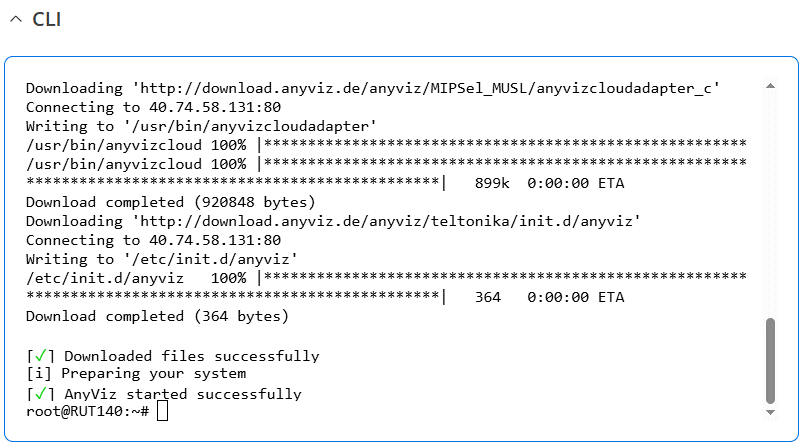
Nach Abschluss des Installationsskripts sollte die CLI-Ausgabe wie folgt aussehen:
Einrichtung
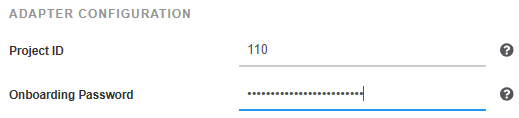
Nach erfolgreicher Installation ist die Weboberfläche des Cloud Adapters unter Port 8888 erreichbar (z. B. http://192.168.2.1:8888). Geben Sie dort die AnyViz-Projekt-ID und ein Onboarding-Passwort ein.
 Universal Cloud Adapter
Hinweis: Seit Teltonika-Firmware 7 kann der Cloud Adapter nicht mehr in das Menü der Router-Weboberfläche integriert werden.
Deinstallation
Führen Sie zur Deinstallation des Cloud Adapters den folgenden Befehl aus, wie unter Installation beschrieben:
wget -qO - http://install.anyviz.io | sh -s remove
Unterstützte Geräte
Teltonika Networks bietet eine große Auswahl an Geräten, und AnyViz testet laufend die Kompatibilität mit den verschiedenen Produktlinien. Obwohl die Installation auf nahezu allen Teltonika-Geräten möglich ist, werden einige Produktlinien nur eingeschränkt empfohlen.
TRB1-Serie
Die kompakten Gateways (z. B. TRB140, TRB141, TRB142, TRB143, TRB145) sind leistungsstark und kostengünstig. Sie eignen sich am besten für den Cloud Adapter.
RUTX-Serie
Die RUTX-Router sind in ihrer Leistung mit der TRB1-Serie vergleichbar.
Hinweis: Ab Firmware-Version 00.07.03 gibt es Kompatibilitätsprobleme, die in Version 00.07.09 behoben wurden. Prüfen Sie vor der Installation, ob ein Firmware-Update erforderlich ist.
RUT-Serie und TRB2-Serie (2. Generation)
Die beliebte RUT-Serie (z. B. RUT140, RUT200, RUT206, RUT241, RUT301, RUT901, RUT906, RUT951, RUT956) und die universellen TRB2-Gateways (TRB246, TRB256) wurden überarbeitet und verfügen nun über ausreichende 128 MB RAM. Die CPU ist deutlich langsamer als bei der TRB1-Serie, für viele Projekte aber ausreichend. Der Flash-Speicher ist jedoch sehr klein, was die Zwischenspeicherung von Daten bei einem Verbindungsausfall einschränkt.
Geräte mit eingeschränkter Empfehlung
Die folgenden Geräte verfügen nur über 64 MB RAM. Das reicht für kleine, kostensensible Projekte, ein Router oder Gateway mit mehr Ressourcen sollte jedoch bevorzugt werden.
- Abgekündigte TRB2-Geräte (z. B. TRB245, TRB255)
- Abgekündigte RUT3-Geräte (z. B. RUT300)
- Abgekündigte RUT-Serie (z. B. RUT240, RUT950, RUT955)
Diagnose
Prüfen Sie bei einer Störung die folgenden häufigen Fehlerursachen.
Internetverbindung
Für Installation und Betrieb ist eine funktionierende Internetverbindung erforderlich.
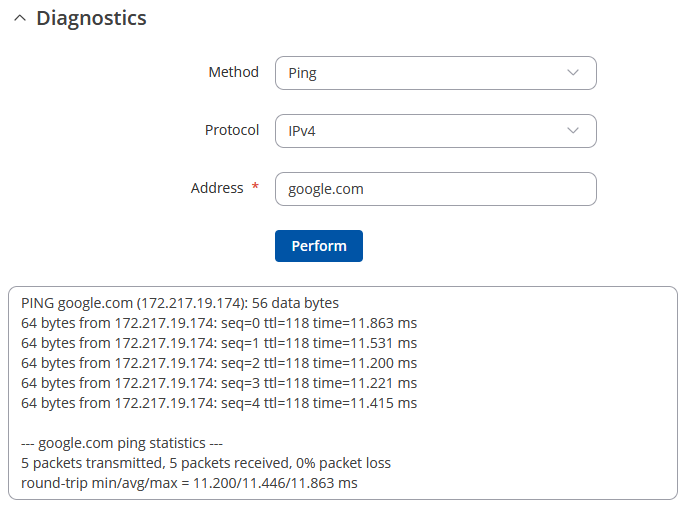
Navigieren Sie zum Testen zu System → Maintenance → Troubleshoot → Diagnostics, geben Sie die Adresse 8.8.8.8 ein und klicken Sie auf Perform.
Werden Antwortpakete mit 0 % Paketverlust angezeigt, funktioniert das Gateway korrekt.
Wiederholen Sie den Test mit der Adresse google.com, um sicherzustellen, dass der DNS-Server korrekt funktioniert.
Werden keine Antwortpakete empfangen, prüfen Sie Folgendes:
- Ist ein Internet-Gateway konfiguriert?
- Ist ein DNS-Server konfiguriert?
-
Wenn die Internetverbindung über eine SIM-Karte hergestellt wird:
- Ist der APN korrekt konfiguriert?
- Ist die SIM-Karte aktiviert und verfügt sie über ausreichend Datenvolumen?
- Ist die richtige SIM-PIN eingegeben?
Flash-Speicher
Flash-Speicher wird für die Installation und zum Speichern von Konfigurationsdateien benötigt. Stellen Sie sicher, dass mindestens 2 MB freier Speicher verfügbar sind.
Gültige Uhrzeit
Verbindet sich der Cloud Adapter trotz funktionierender Internetverbindung nicht, prüfen Sie die Uhrzeit des Geräts, da eine korrekte Uhrzeit für die sichere TLS-Verschlüsselung erforderlich ist. Navigieren Sie zu System → Administration → Date & Time und klicken Sie auf Sync with browser, falls die Systemzeit abweicht.