
MB connect line
mbNET-Geräte bieten dank ihrer gehärteten Firmware ein hohes Maß an Sicherheit. Zum Ausführen zusätzlicher Anwendungen unterstützen einige Geräte Docker-Container. Der Universal Cloud Adapter wird als Docker-Container über die integrierte Portainer-Oberfläche installiert.
Docker aktivieren
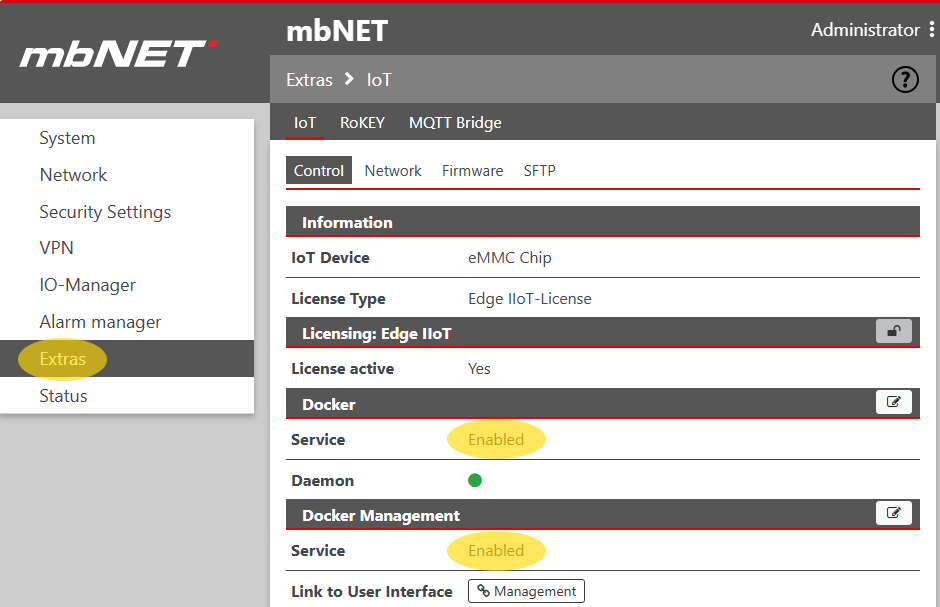
Zunächst muss der Docker-Dienst aktiviert werden. Navigieren Sie dazu zu Extras → IoT → Control und aktivieren Sie den Dienst in den Bereichen Docker und Docker Management. Klicken Sie anschließend auf Management, um die Portainer-Oberfläche zu öffnen.
Docker-Stack konfigurieren
- Wählen Sie in der Portainer-Oberfläche die Umgebung local aus
- Navigieren Sie zu Stacks und klicken Sie auf Add stack
- Geben Sie einen Namen ein (z. B. anyvizcloudadapter)
- Kopieren Sie den folgenden Inhalt in den Web editor:
services:
    cloudadapter:
        image: anyviz/cloudadapter
        restart: always
        container_name: anyviz
        ports:
            - "8888:8888"
            - "9999:9999"
        volumes:
            - anyviz_config:/etc/anyviz
        network_mode: "host"
        cap_add:
            - NET_ADMIN
        devices:
            - /dev/net/tun

volumes:
    anyviz_config:
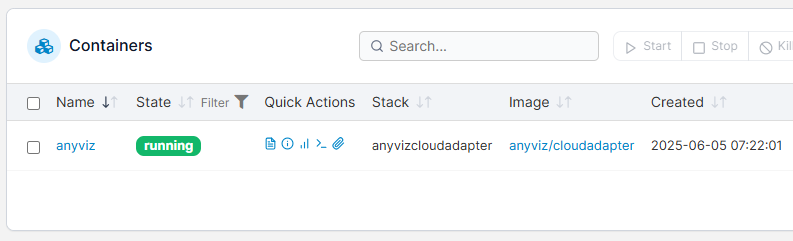
Klicken Sie auf Deploy the stack und warten Sie, bis der Container-Status running anzeigt.
Einrichtung
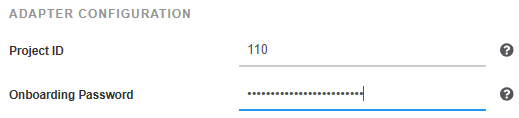
Die Weboberfläche des Cloud Adapters ist nun unter der IP-Adresse des mbNET-Geräts und Port 8888 erreichbar (z. B. http://[IP-Adresse]:8888). Geben Sie dort die AnyViz-Projekt-ID und ein Onboarding-Passwort ein.
 Universal Cloud Adapter