
Bedienkonzept
Das Bedienkonzept von AnyViz unterscheidet prinzipiell zwischen Ansichts- und Editiermodus. Innerhalb des Ansichtsmodus können keine Ansichten bearbeitet, oder Datenpunkte angelegt werden. Je nach Benutzerrolle erscheint im Kopfbereich Editieren zum Wechseln in den Editiermodus.
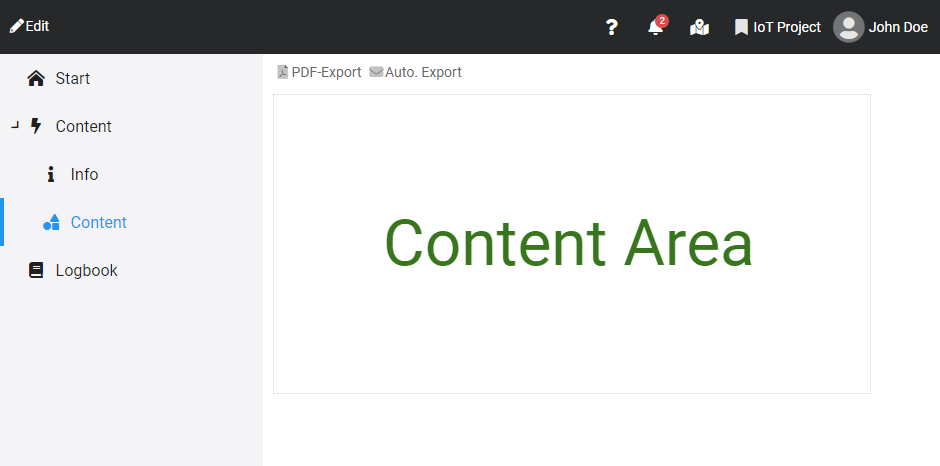
Über die rechte Seite des Kopfbereichs werden weitere projektübergreifende Informationen angezeigt:
- Hilfe: Verlinkung der Online-Hilfe und den wichtigsten Support Informationen
- Alarme: Enthält alle aktiven Alarme des aktuellen Projekts
- Karte: Projektübergreifende Kartenansicht
- Projekt: Anzeige der Projektauswahl und das Management
- Benutzer: Anzeige des Benutzerbereichs
Navigation
Außerhalb des Editiermodus erscheinen alle Ansichten im Menü auf der linken Seite. Verschachtelte Ansichten können auf- und zugeklappt werden. Bei aktivem Editiermodus wird die Oberfläche angepasst und die Ansichten sind im Objektbaum zu finden.
Auf Mobilgeräten wird der Navigationsbereich ausgeblendet und kann über die Menüschaltfläche eingeblendet werden.
PWA
AnyViz ist als sogenannte Progressive Web App verfügbar und kann in den meisten Web-Browsern und Betriebssystemen wie eine native Anwendung installiert werden. Dies wird vom Web-Browser erkannt und bietet (meist in der Adresszeile) eine Installieren-Schaltfläche an. Nach erfolgreicher Installation wird AnyViz als App ohne Browser-Adresszeile angezeigt. Auf Smartphones wird die App auf dem Homescreen hinzugefügt und erscheint wie eine App aus dem Store.
Installation unter Android mit Chrome
Um auf einem Android mit dem Web-Browser Chrome AnyViz als App zu installieren, müssen Sie wie folgt vorgehen:
- Das Menü öffnen und auf Zum Startbildschirm hinzufügen
- Anschließend Installieren auswählen
Installation unter iOS
Um auf einem iPhone oder iPad mit dem Web-Browser Safari AnyViz als App zu installieren, müssen Sie wie folgt vorgehen:
- Das Menü öffnen und auf Teilen
- Unter Mehr anzeigen auf Zum Home-Bildschirm