
MikroTik
Der AnyViz Cloud Adapter kann als Container auf Routern und Gateways von MikroTik installiert werden. Die Installation erfolgt mit einem einzigen Befehl im RouterOS-Terminal über WinBox oder WebFig.
Voraussetzungen
Der Cloud Adapter ist mit allen MikroTik-Geräten kompatibel, die Container unterstützen. Das sind insbesondere Geräte mit ARM-, ARM64- oder x86-Prozessoren, wie z. B. das MikroTik KNOT Embedded LTE4 oder das KNOT Gateway LR8. Geräte mit MIPS-Prozessoren werden nicht unterstützt.
Für die Nutzung von Containern muss das Paket container installiert und der Container-Modus aktiviert sein (siehe MikroTik-Dokumentation). Das Installationsskript übernimmt beide Schritte.
Installation
- Öffnen Sie WinBox oder WebFig (im Webbrowser)
- Öffnen Sie ein New Terminal
- Fügen Sie den folgenden Befehl ein, um die automatische Installation zu starten:
/tool fetch url="https://install.anyviz.io/mikrotik/install.rsc" dst-path=anyviz-install.rsc; /import anyviz-install.rsc
Hinweis: Fehlt das Container-Paket, installiert das Skript es und der Router startet neu. Ist der Container-Modus noch nicht aktiviert, werden Sie aufgefordert, kurz die Reset-/Mode-Taste am Gerät zu drücken (oder das Gerät kurz vom Strom zu trennen). Führen Sie den Befehl in beiden Fällen anschließend einfach erneut aus.
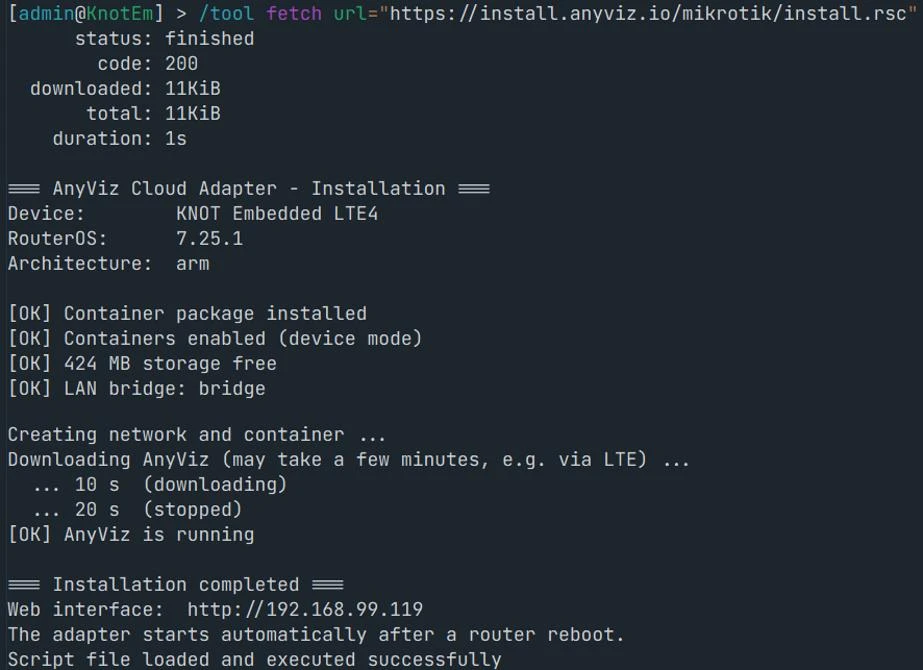
Nach Abschluss des Installationsskripts sollte die Terminal-Ausgabe wie folgt aussehen:
Einrichtung
Nach erfolgreicher Installation ist die Weboberfläche des Cloud Adapters unter der IP-Adresse erreichbar, die am Ende der Skriptausgabe angezeigt wird (z. B. http://192.168.99.119). Geben Sie dort die AnyViz-Projekt-ID und ein Onboarding-Passwort ein.
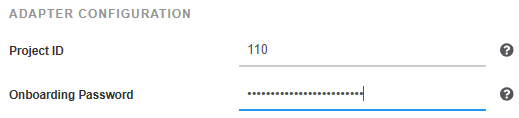
Der Cloud Adapter startet nach einem Neustart des Routers automatisch.
Universal Cloud AdapterIP-Adresse
Der Cloud Adapter läuft in einem Container mit eigener virtueller Netzwerkschnittstelle (vethAnyViz), die mit der LAN-Bridge des Routers verbunden ist. Er hat daher eine eigene IP-Adresse im LAN und verhält sich wie ein separates Gerät im Netzwerk.
Standardmäßig wird die IP-Adresse per DHCP bezogen. Ist der Router selbst der DHCP-Server für das LAN, reserviert das Installationsskript die Adresse als statische Zuweisung (Static Lease), sodass der Cloud Adapter immer unter derselben Adresse erreichbar ist.
Hinweis: Läuft auf der LAN-Bridge des Routers kein DHCP-Server und gibt es auch keinen anderen DHCP-Server im Netzwerk, erhält der Cloud Adapter keine IP-Adresse. Vergeben Sie in diesem Fall in WinBox unter Interfaces → VETH → vethAnyViz eine statische Adresse: Deaktivieren Sie DHCP und tragen Sie Adresse (z. B. 192.168.88.50/24) und Gateway ein.
Wird die IP-Adresse am Ende der Skriptausgabe nicht angezeigt, kann sie später in WinBox unter Interfaces → VETH → vethAnyViz (DHCP Address) nachgesehen werden.
Deinstallation
Führen Sie zur Deinstallation des Containers den folgenden Befehl aus, wie unter Installation beschrieben:
/tool fetch url="https://install.anyviz.io/mikrotik/uninstall.rsc" dst-path=anyviz-uninstall.rsc; /import anyviz-uninstall.rsc